문서를 작성하는 방법에는 두 가지가 있습니다.
첫 번째는 문서의 시작과 끝을 직접 작성하는 것입니다.
HWP 문서 작성자 변경 방법 – 작성자 변경 한컴오피스
이 프로세스는 문서의 독창성을 향상시키지만 시간이 많이 걸리고 노동 집약적입니다.
'추천 관련글,
두 번째 방법은 다른 사람이 이미 만든 문서를 사용하는 것입니다.
첫 번째와 달리 훨씬 적은 시간과 노력이 필요하지만 독창성이 부족합니다.
예를 들어 회계팀이 총무팀의 문서를 작성하는 데 사용하면 문서의 템플릿과 구성이 비슷해집니다.
더 자세히 간과하기 쉬운 부분은 HWP에서 제공하는 저자 정보입니다.
나중에 회계팀에서 문서를 작성해서 회사에 배포했는데, 문서 정보에서 작성자가 확인되면 좀 당황스러울 수 있습니다.
먼저 이러한 문제를 피하는 방법을 살펴보겠습니다.

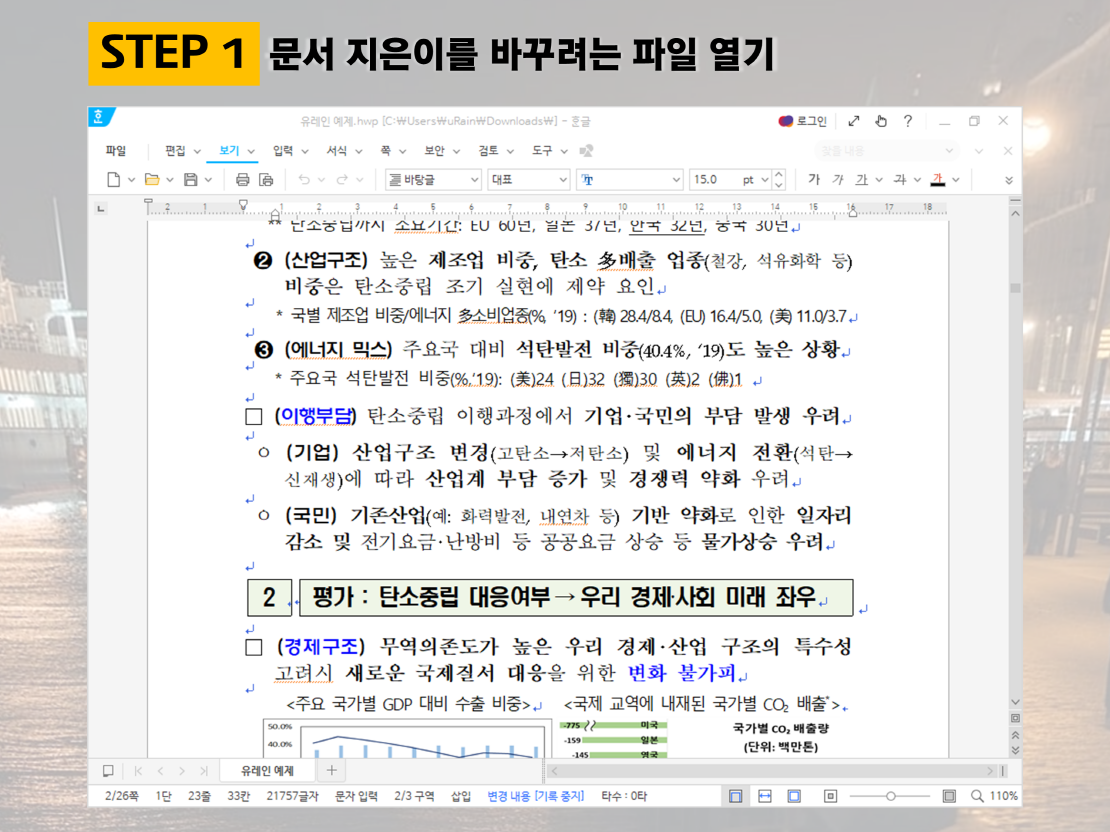
01단계. 이름을 바꾸려는 작성자의 파일을 엽니다.
또는 문서가 비어 있는 경우 이 단계를 건너뛸 수 있습니다.
다음 문서는 이 게시물의 예제로 사용된 문서입니다.
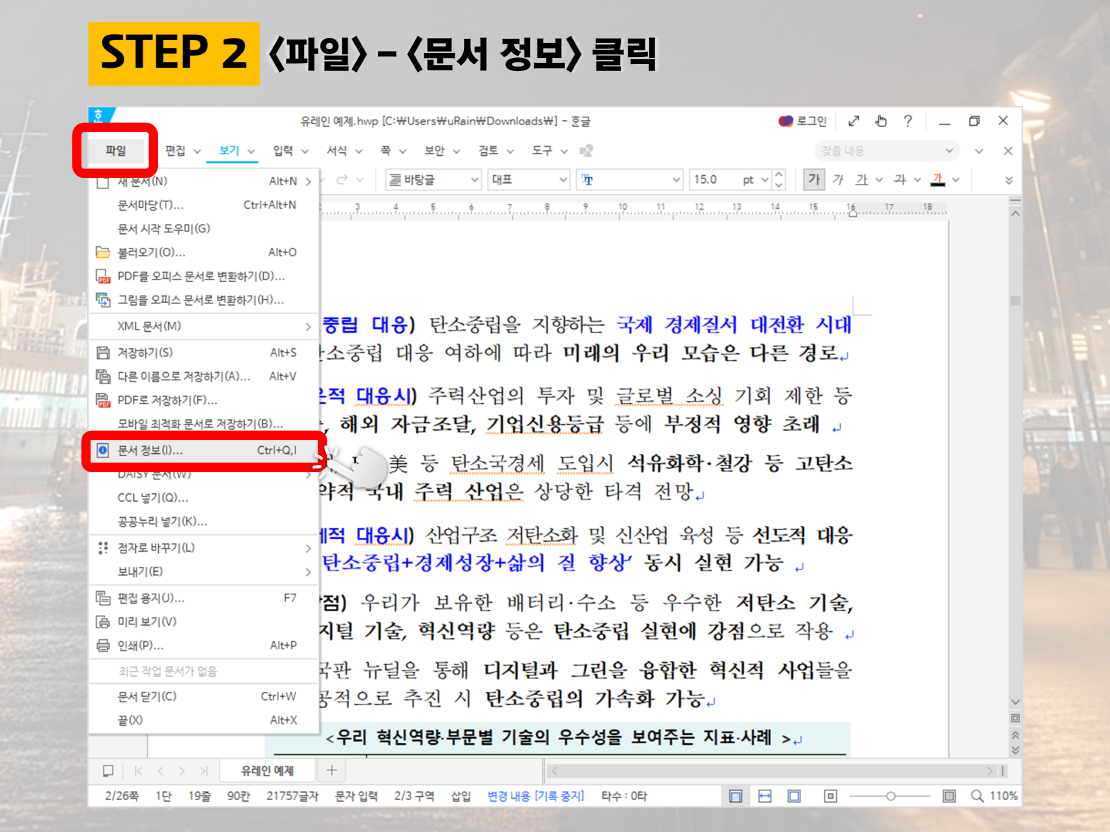
02단계. 문서 정보 창을 열려면 메뉴를 순서대로 클릭합니다.
단축키는 Ctrl 키를 누른 상태에서 Q와 I를 순서대로 누르는 것입니다.
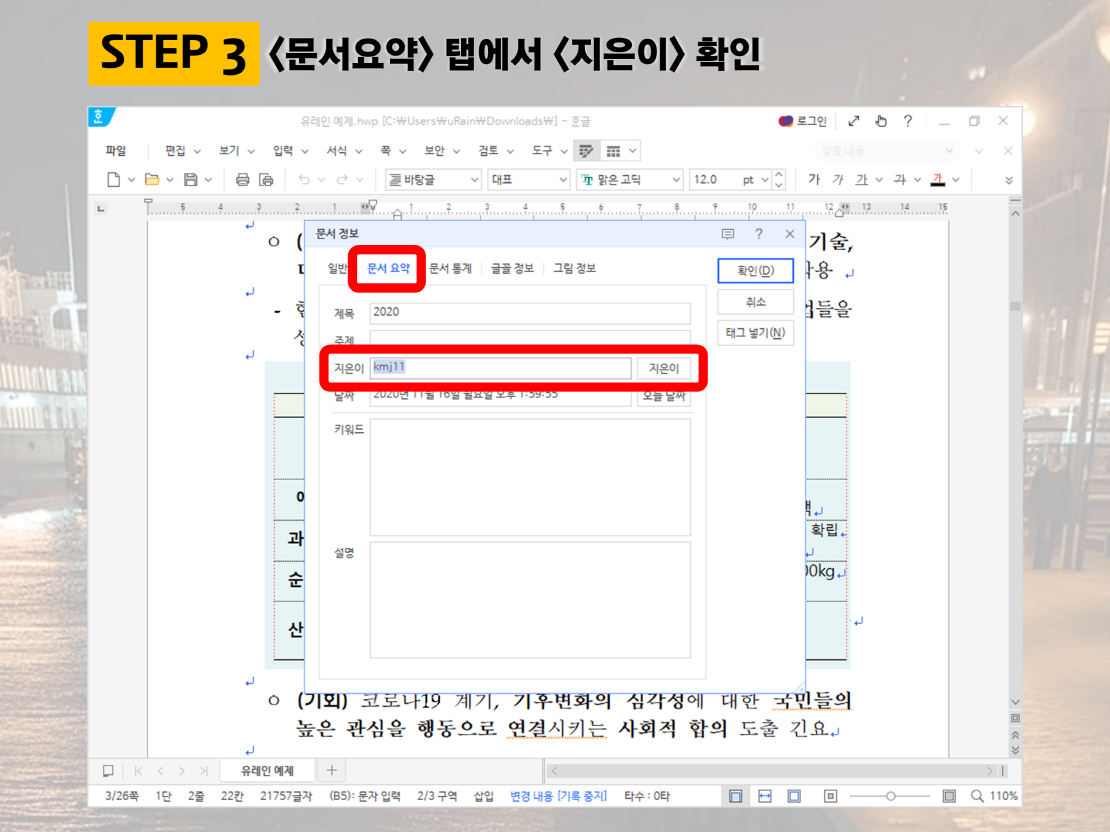
03단계. 문서 정보 창이 열리면 탭을 클릭합니다.
이 예에서는 kmj11입니다.
김민정? 김민준? 무적? ㅋㅋㅋ
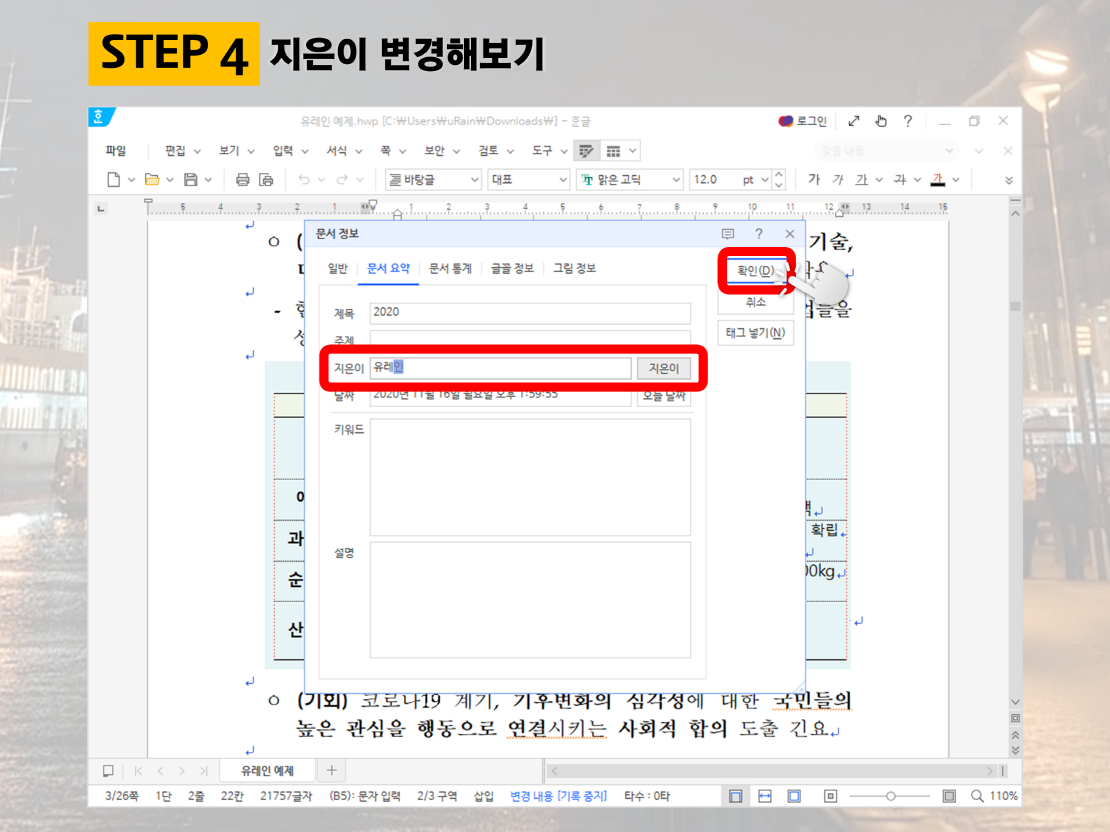
04단계. 이제 작성자를 변경하십시오.
예에서 그것은